


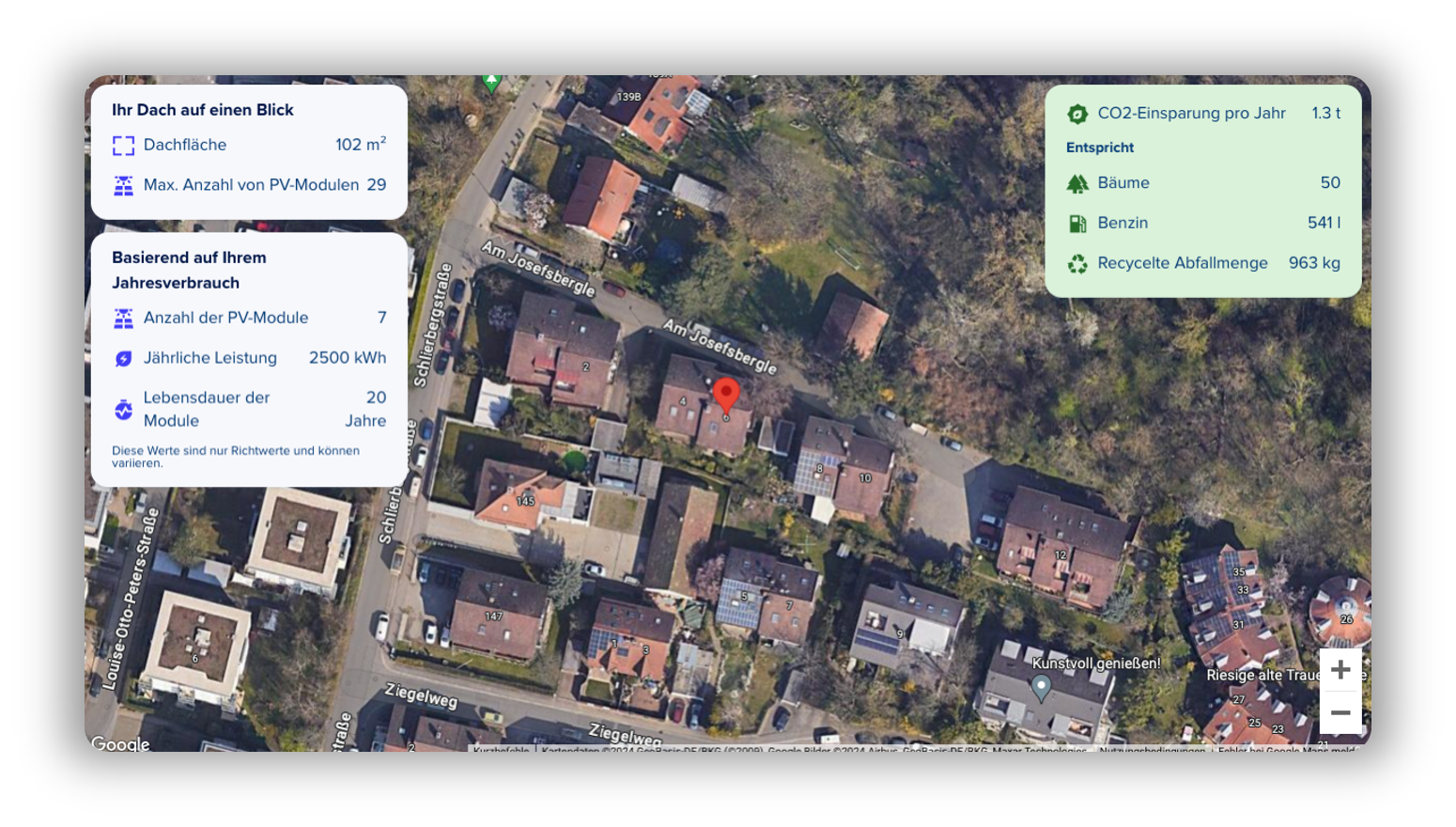

Der PV Dachnavigator nutzt Solar-Daten von Tetraeder, die kostenpflichtig sind.
Um Zugriff auf den PV Dach Navigator zu erhalten, ist eine kostenpflichtige Lizenz von unserem Partner Tetraeder/Enwarp nötig. Mit Ausfüllen des Formulars wird Enwarp Kontakt mit dir aufnehmen.
Voraussetzungen in epilot
- Die Journey muss einen Verfügbarkeitsblock enthalten, damit der Block "PV Dach Navigator" verwendet werden kann. Um die Dachdaten und das Gebäude auf der Karte im Block PV Dach Navigator anzeigen zu können, muss der verbundene Verfügbarkeitsblock die Postleitzahl, Stadt, Straße und Hausnummer erhalten.
- Möchtest du, dass basierend auf dem Jahresverbrauch auch eine empfohlene Anzahl an PV-Modulen angezeigt wird, so benötigt du noch einen entsprechenden Nummerneingabeblock, der den Jahresverbrauch abfragt.

Konfiguration in epilot
- Füge einen neuen Schritt ein der entsprechenden Journey hinzu.
- Klicke danach auf "Block hinzufügen" und wähle unter "Komplexe Eingaben" den Block "Verfügbarkeitsprüfung" aus.
- Wähle dann in den Einstellungen des Blocks den entsprechenden Verfügbarkeitsblock aus, auf dessen Daten der PV Dach Navigator zugreifen soll

- Möchtest du, dass basierend auf dem Jahresverbrauch auch eine empfohlene Anzahl an PV-Modulen angezeigt wird, so musst du nun auch den entsprechenden Nummerneingabeblock auswählen.

- Nun bist du fertig. Vergiss nicht, deine Änderungen zu speichern.
In bestimmten Situationen haben Endkunden noch keine genaue Adresse für ihre Häuser, z. B. weil die Straße noch nicht existiert oder weil das Haus erst gebaut wird. In diesem Fall könnte eine Karte, auf der der Standort des Gebäudes ausgewählt werden kann, hilfreich sein. Daher unterstützt der Adressen-Block nun optional auch die Verwendung von Google Maps, wenn dies in den Einstellungen entsprechend aktiviert wird.

In der Journey sieht dies dann wie folgt aus:

Man kann nun eine Adresse eingeben, die dann entsprechend auf der Karte angezeigt wird, oder, wenn die Option "Umplatzierung der Adresse zulassen" ausgewählt wurde, ist es auch möglich den genauen Standort des Gebäudes auf der Karte auszuwählen.


